


- 2025. 03. 20.
- 898
- 1,163
- LS karakter
- Gino Capelli
- LV Karakter
- Jubair Sahimi
Sziasztok!
Én a Photoshop-al való szerkesztést fogom bemutatni.
Kelleni fog:
Egy képhez kell egy /toghud-os kép, illetve egy olyan kép, ahol az RP látható a fekete chaten.
Most pedig...
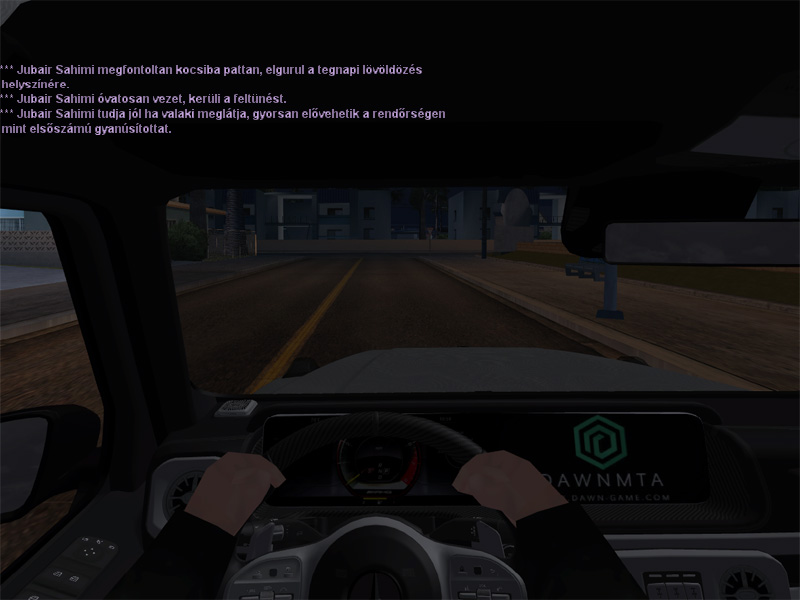
Természetesen ez csak a szemléltetés miatt készült.
Remélem, segíthettem!
Én a Photoshop-al való szerkesztést fogom bemutatni.
Kelleni fog:
- Adobe Photoshop. (Én jelenleg a CS6-os verziót használom, de nagyjából teljesen mindegy, kinek milyen van.)
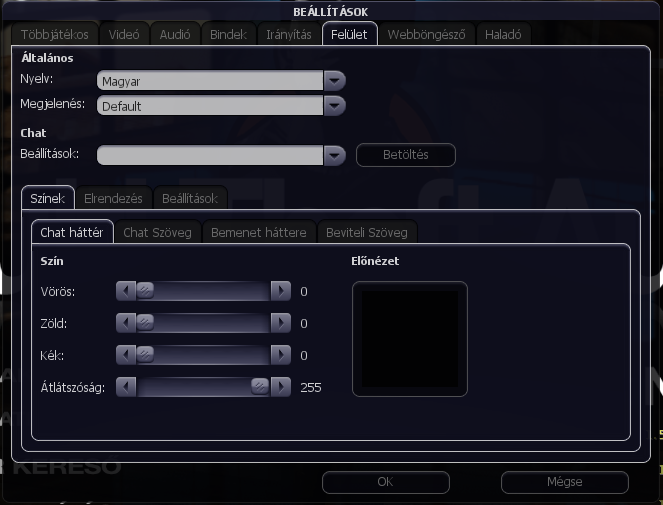
- MTA Chat beállítás. [MTA Beállítások → Felület → Színek → Chat háttér (255 = fekete)]
Egy képhez kell egy /toghud-os kép, illetve egy olyan kép, ahol az RP látható a fekete chaten.
Most pedig...
- Nyissuk meg a PS-t.
- Csináljunk egy új "Fájl"-t. (Én ezeket a beállításokat használom hozzá.)
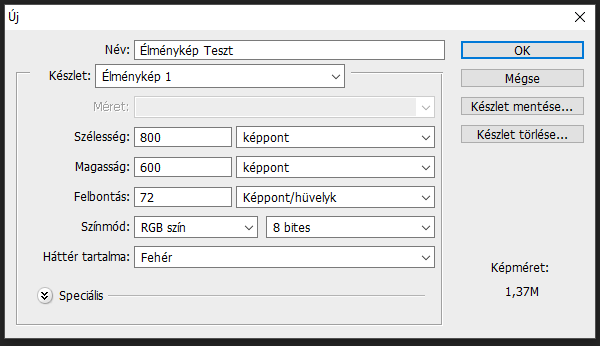
- Nyomjunk OK-ra, aztán tallózzuk be a képünket.
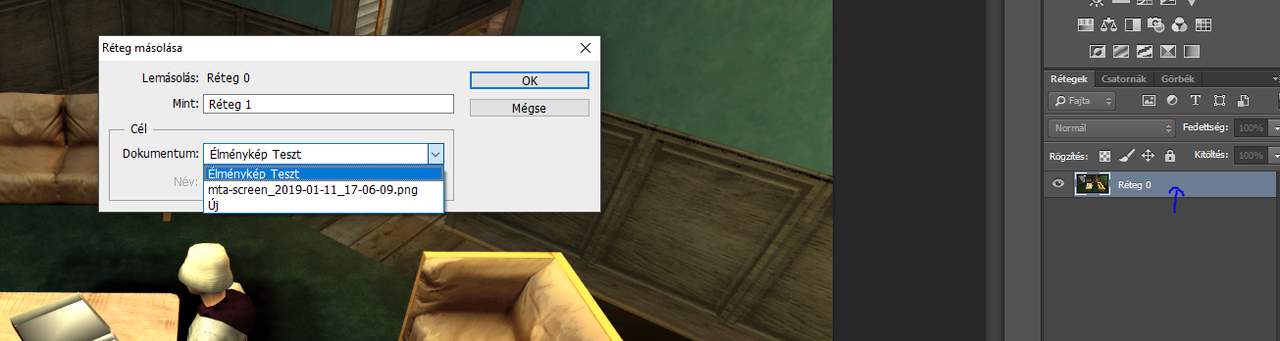
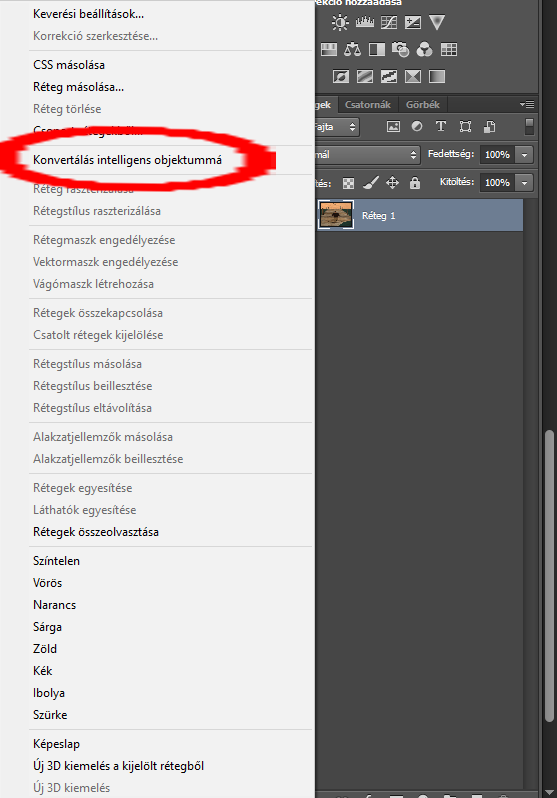
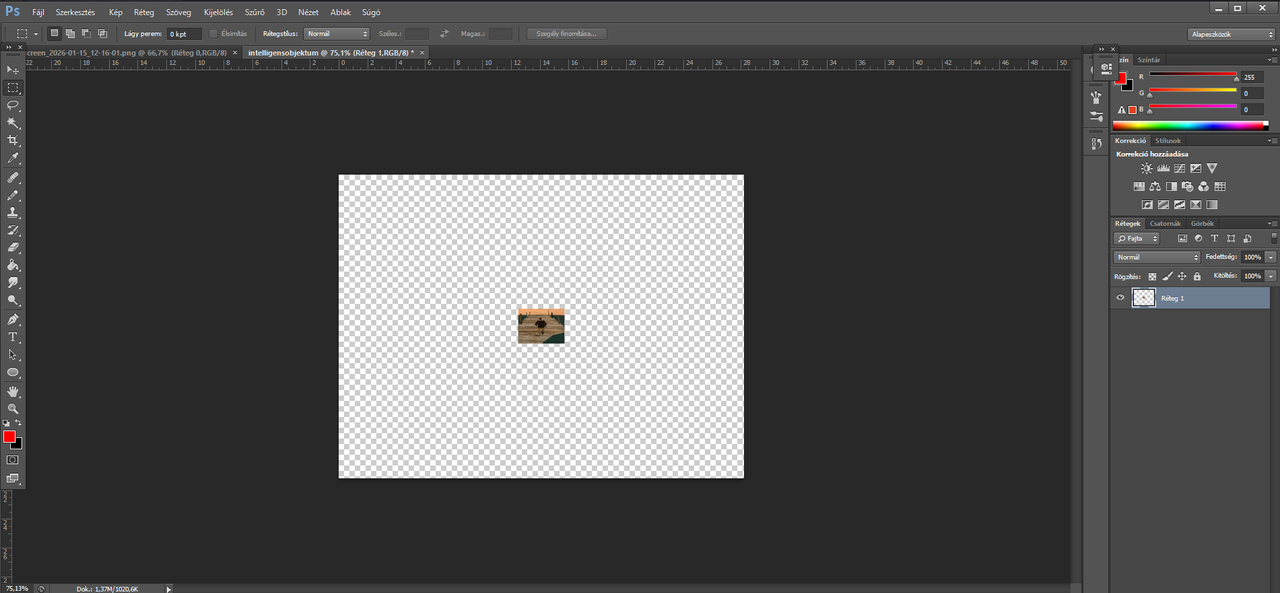
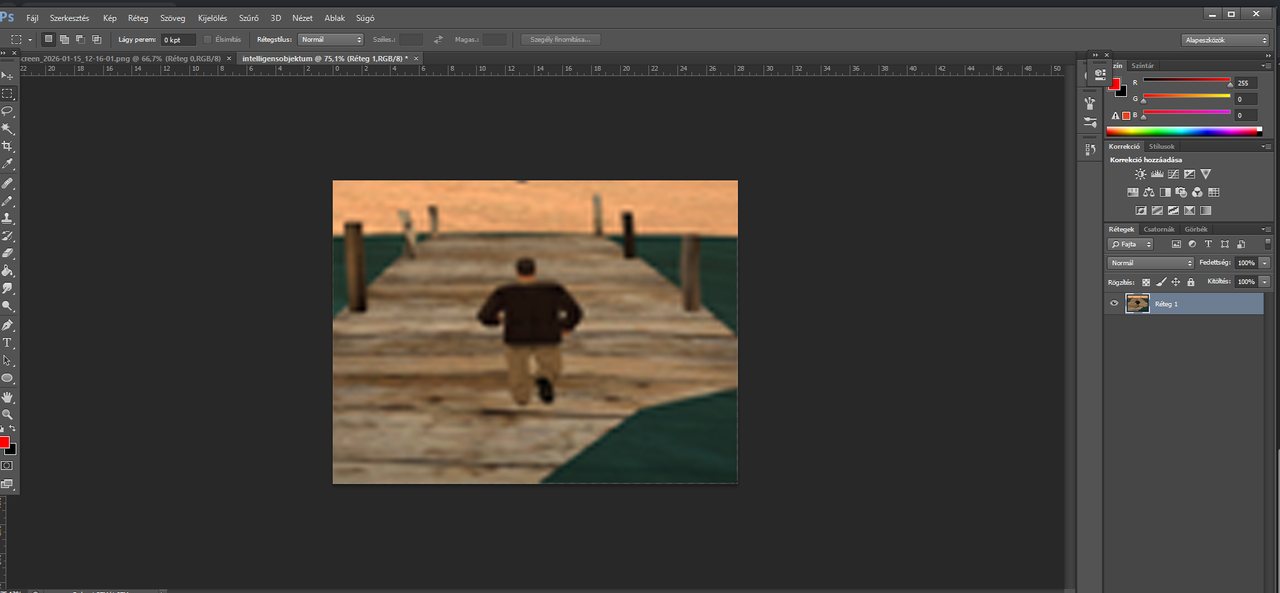
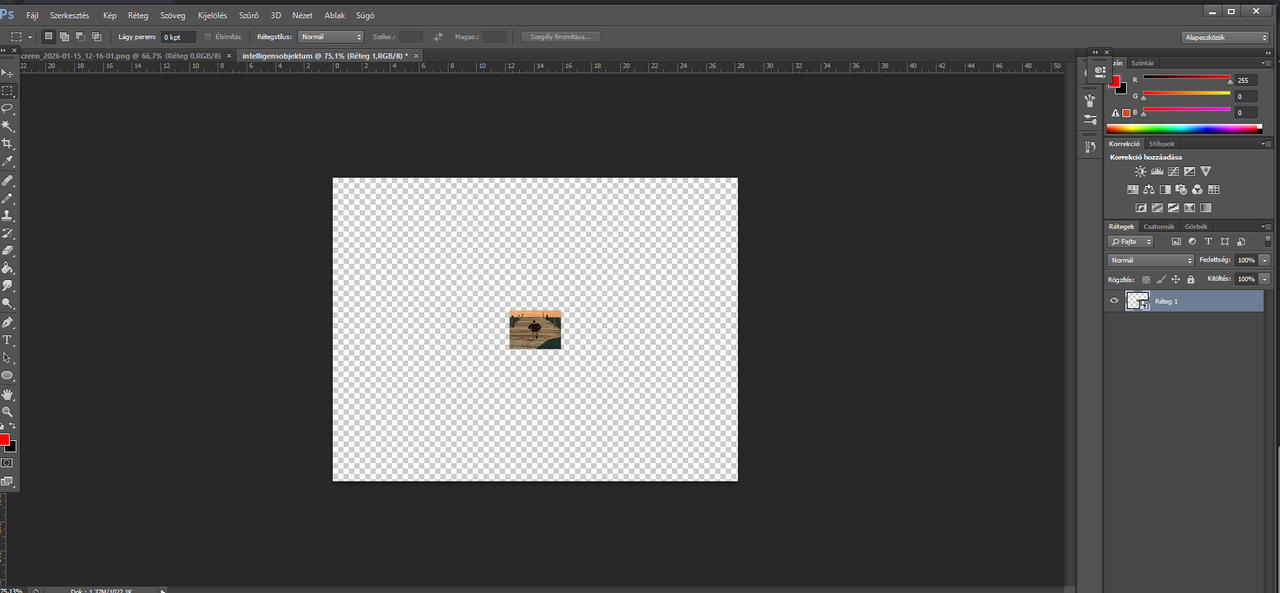
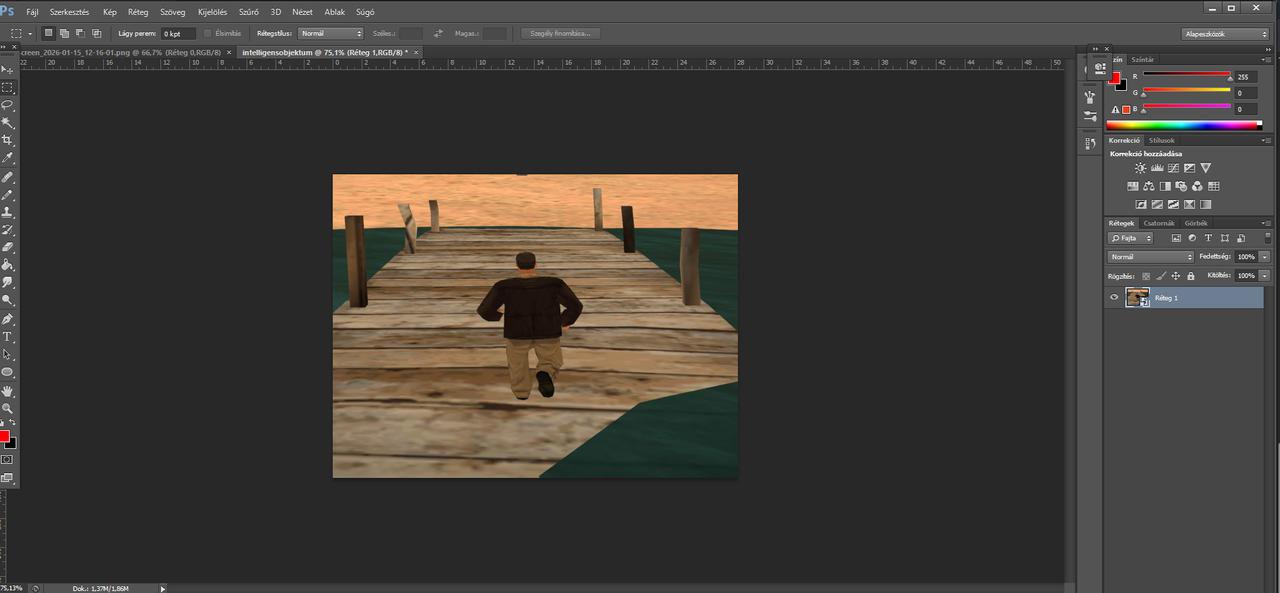
- Ha ez megvan, menjünk jobb oldalra a rétegekhez. Nyomjunk egy jobb klikket és kattintsunk a "Réteg másolása..."-ra. Ezek után a képen látható módon bemásoljuk az előbb létrehozott réteghez.
- Ha ez kész, akkor nyomjunk "CTRL + T"-t, hogy el tudjátok mozgatni a képet.
- Most nyissuk meg a képet a Chat-ről. Közelítsünk rá, aztán a "Kijelölő eszköz" segítségével kijelöljük az RP-t.

- Nyomunk egy "CTRL + C"-t, átmegyünk a másik felületre újra, és nyomunk most egy "CTRL + V"-t.
- Mielőtt még elhelyeznénk a "CTRL + T" használatával, nyomjunk a "Varázspálcára".
FONTOS (!!!): Használat előtt állítsátok be ezeket a beállításokat.


- Rákattintunk a fekete részre, és megnyomjuk a "DELETE" gombot.
- Ha sikerült eltüntetni a fekete részt, akkor elhelyezhetjük.
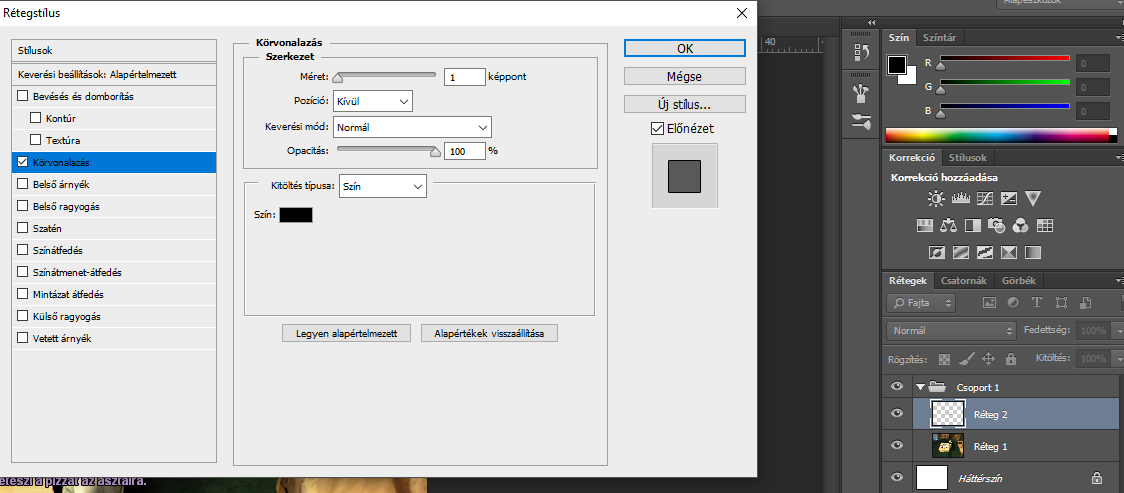
- Ezek után menjünk a rétegekhez, nyomjunk az RP részre jobb klikket, és kattintsunk a "Keverési beállítások..."-ra. Állítsunk egy körvonalat neki, hogy látható legyen.
- Ha ez mind megvan, akkor már nincs más hátra, csak az, hogy lementsük.
Természetesen ez csak a szemléltetés miatt készült.
Remélem, segíthettem!
Utoljára szerkesztve:
.png "Kedvelés")
.png "Haha")


.png "Imádom")