
Hogyan készíts élményképet.

  • Thread starter Thread starter dennis
  • Start date Start date
  • Válaszok 1
  • Látta 235

dennis

A feszület mellett, parabellum lőszerek...
2025. 03. 20.
898
1,163
LS karakter
Gino Capelli
LV Karakter
Jubair Sahimi
Sziasztok!
Én a Photoshop-al való szerkesztést fogom bemutatni.
Kelleni fog:
  1. Adobe Photoshop. (Én jelenleg a CS6-os verziót használom, de nagyjából teljesen mindegy, kinek milyen van.)
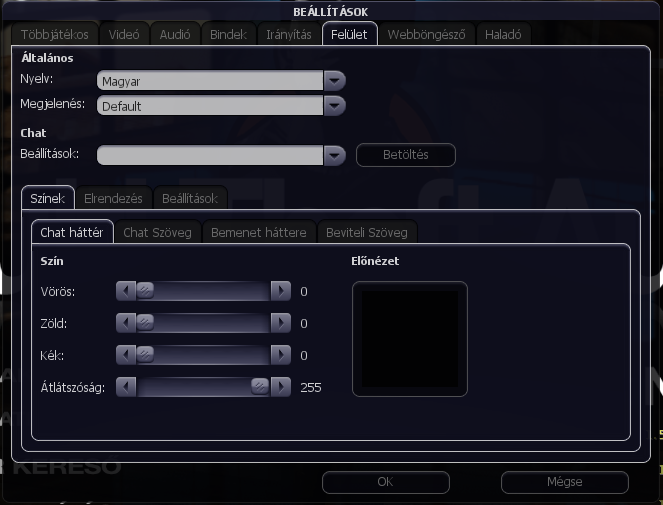
  2. MTA Chat beállítás. [MTA Beállítások → Felület → Színek → Chat háttér (255 = fekete)]
    image.png
Ha ezek mind megvannak, akkor nincs más dolgunk, hogy elkészítsük a képeket.
Egy képhez kell egy /toghud-os kép, illetve egy olyan kép, ahol az RP látható a fekete chaten.
Most pedig...
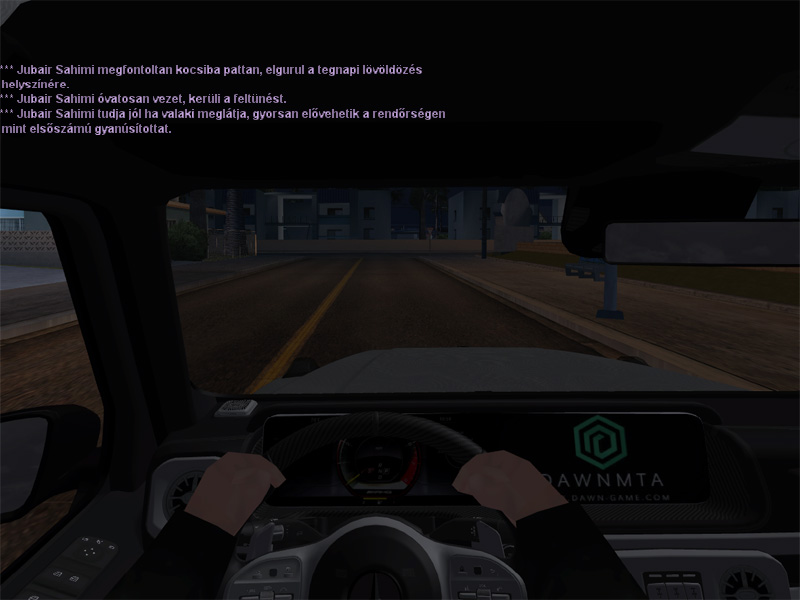
  • Nyissuk meg a PS-t.
  • Csináljunk egy új "Fájl"-t. (Én ezeket a beállításokat használom hozzá.)
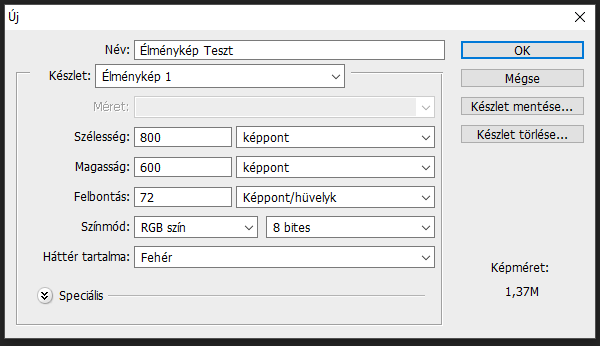
    image.png
  • Nyomjunk OK-ra, aztán tallózzuk be a képünket.
  • Ha ez megvan, menjünk jobb oldalra a rétegekhez. Nyomjunk egy jobb klikket és kattintsunk a "Réteg másolása..."-ra. Ezek után a képen látható módon bemásoljuk az előbb létrehozott réteghez.
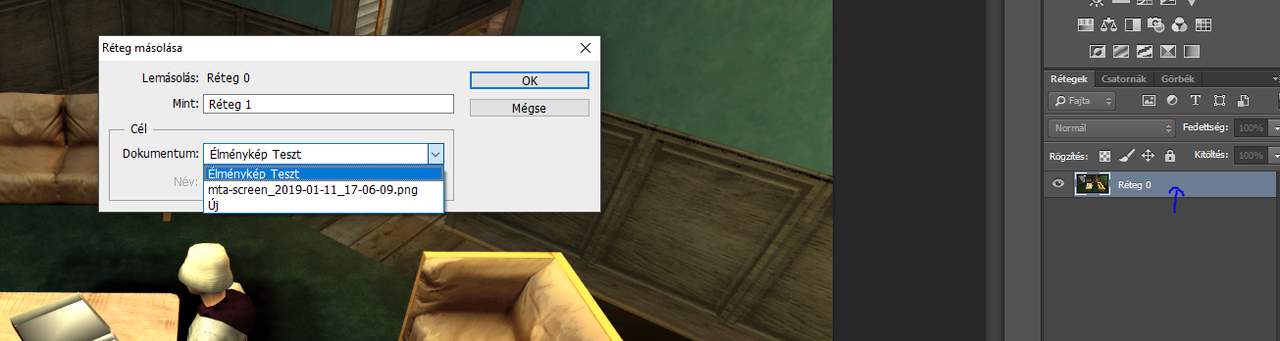
    image.png
  • Ha ez kész, akkor nyomjunk "CTRL + T"-t, hogy el tudjátok mozgatni a képet.
  • Most nyissuk meg a képet a Chat-ről. Közelítsünk rá, aztán a "Kijelölő eszköz" segítségével kijelöljük az RP-t.
    image.png
  • Nyomunk egy "CTRL + C"-t, átmegyünk a másik felületre újra, és nyomunk most egy "CTRL + V"-t.
  • Mielőtt még elhelyeznénk a "CTRL + T" használatával, nyomjunk a "Varázspálcára".
    FONTOS (!!!): Használat előtt állítsátok be ezeket a beállításokat.
    image.png

    image.png
  • Rákattintunk a fekete részre, és megnyomjuk a "DELETE" gombot.
  • Ha sikerült eltüntetni a fekete részt, akkor elhelyezhetjük.
  • Ezek után menjünk a rétegekhez, nyomjunk az RP részre jobb klikket, és kattintsunk a "Keverési beállítások..."-ra. Állítsunk egy körvonalat neki, hogy látható legyen.
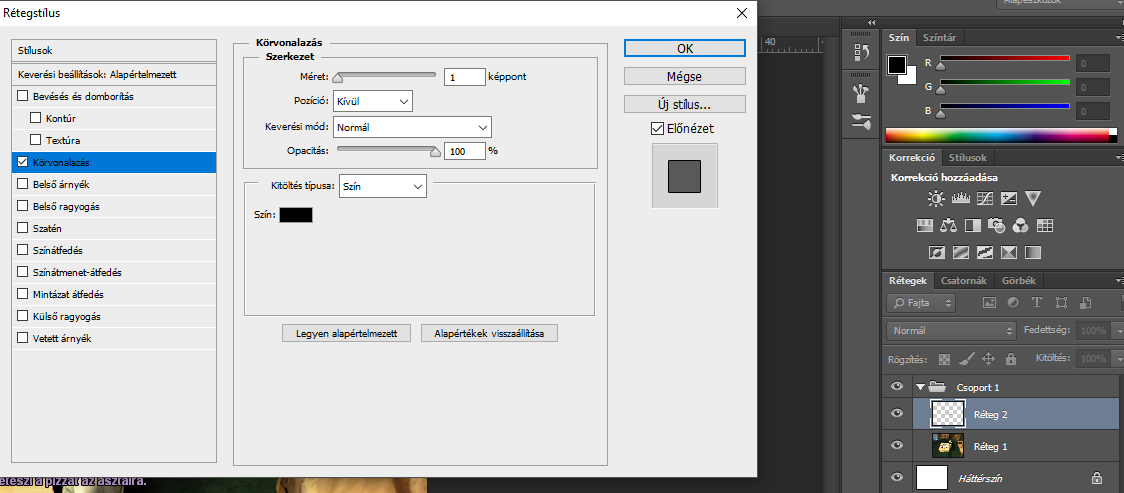
    image.png
  • Ha ez mind megvan, akkor már nincs más hátra, csak az, hogy lementsük.
Nekem ilyen lett:
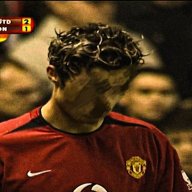
elmenykep.jpg

Természetesen ez csak a szemléltetés miatt készült.
Remélem, segíthettem!
 
Utoljára szerkesztve:
1. /toghud mellett /tognames is ajánlott.

2. Ha nem sikerül képernyőmentést készíteni a fekete hátteres RP szövegről a szerveren, akkor utólag be lehet másolni logmappából erre az oldalra az RP-t és innen kivágni képmetszővel, majd rárakni az élményképre: https://markmihalyi.github.io/ChatLog/ . Ez azért jó, mert utólag ki lehet javítani az esetleges írásbeli hibákat, mondatvégi írásjeleket pótolni, hogy minél esztétikusabb legyen a végeredmény.

3. Képet ha mozgatod fontos, hogy ne maradjon rajta ez a rész a jobb alsó sarokból:
mta-screen-2026-01-15-12-46-39.png
.

4. Fórumon a 800x600 pixelméret a megszokott élményképek esetén, a hosszúság eltérő lehet de a szélesség lehetőleg mindig maradjon 800.

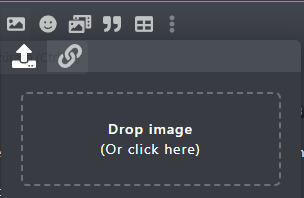
5. A kész képet semmiképpen sem imgur-ra töltöd, mert egy keretet hagy a kép körül és csúnya lesz. Helyette egyenesen a gépedről töltöd fel fórumra:

Kepkivagas.png


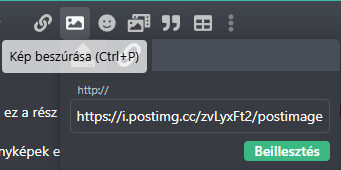
vagy ha nem, akkor feltöltöd erre az oldalra: https://postimages.org/ és miután feltöltötte, a közvetlen linket kimásolod, majd beilleszted ide:

asd.png
.


6. Mikor CTRL+T lenyomásával akarsz átméretezni képet, Left Alt + Shift nyomva tartásával fogod a kép egyik sarkát és úgy mozgatod kisebbre vagy nagyobbra. Ha így méretezed át akkor megmarad a szélesség és a hosszúság ugyanolyan arányban, mint az az eredeti képernyőmentésen volt.

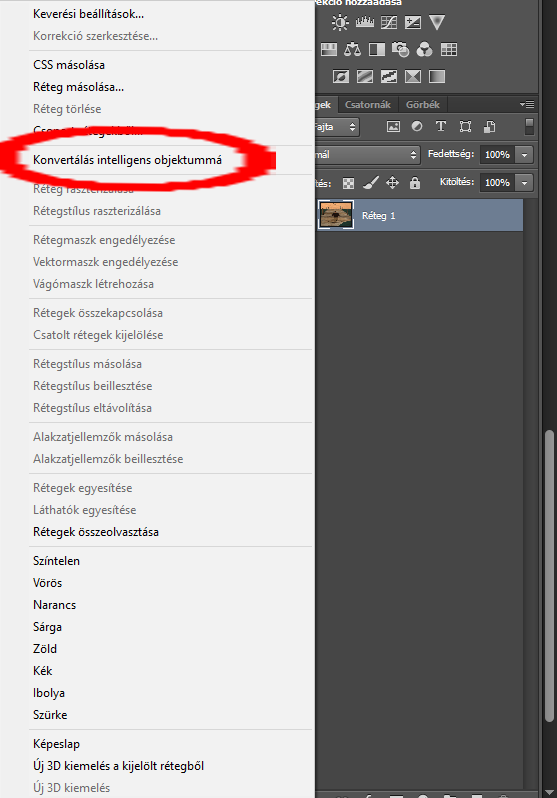
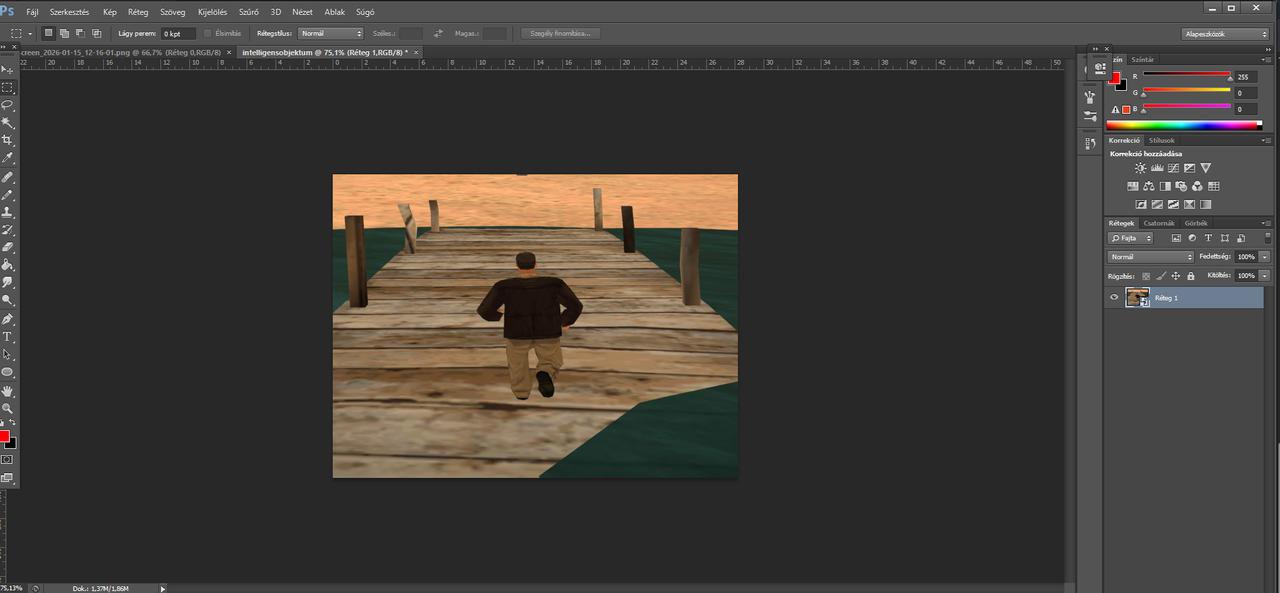
7. Átméretezésekor mindig érdemes előtte jobb click az adott rétegre és intelligens objektummá konvertálni:

konvertalas.png
.

Ha ez nincs bekapcsolva, olyankor minél többször méretezel át egy képet annál pixelesebb lesz. Ha ezt az opciót bekapcsolod akkor ez nem fog megtörténni.

Példa:
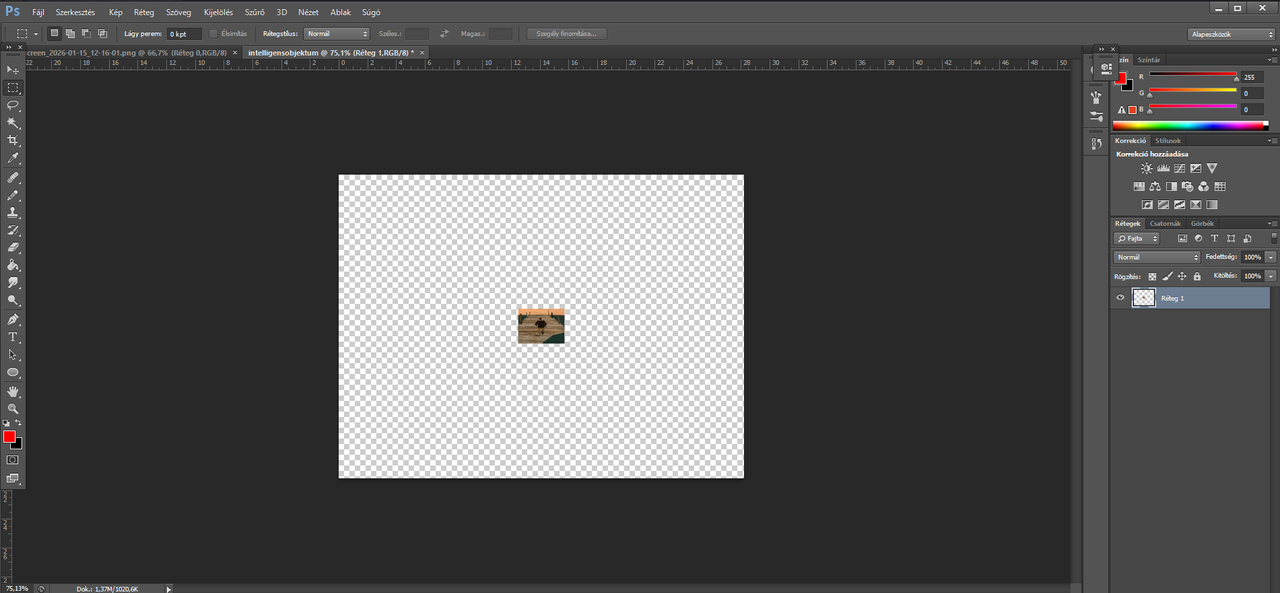
(Itt nincs bekapcsolva)

Lekicsinyítettem egy képet:
1.png

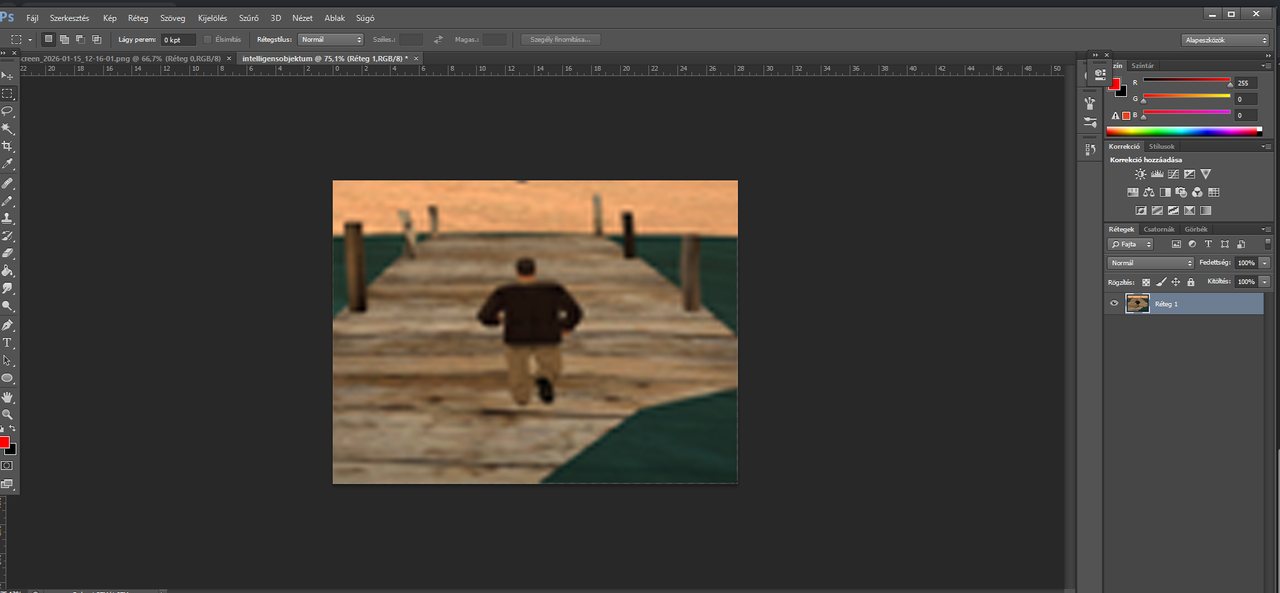
és így néz ki, amikor visszaállítom az eredeti méretére:
2.png

(mint látható homályos lett miután vissza lett állítva az eredeti méretére).


Most ugyanezt megcsinálom, csak előtte konvertálom intelligens objektummá a képet:

(Itt be van kapcsolva)
11.png

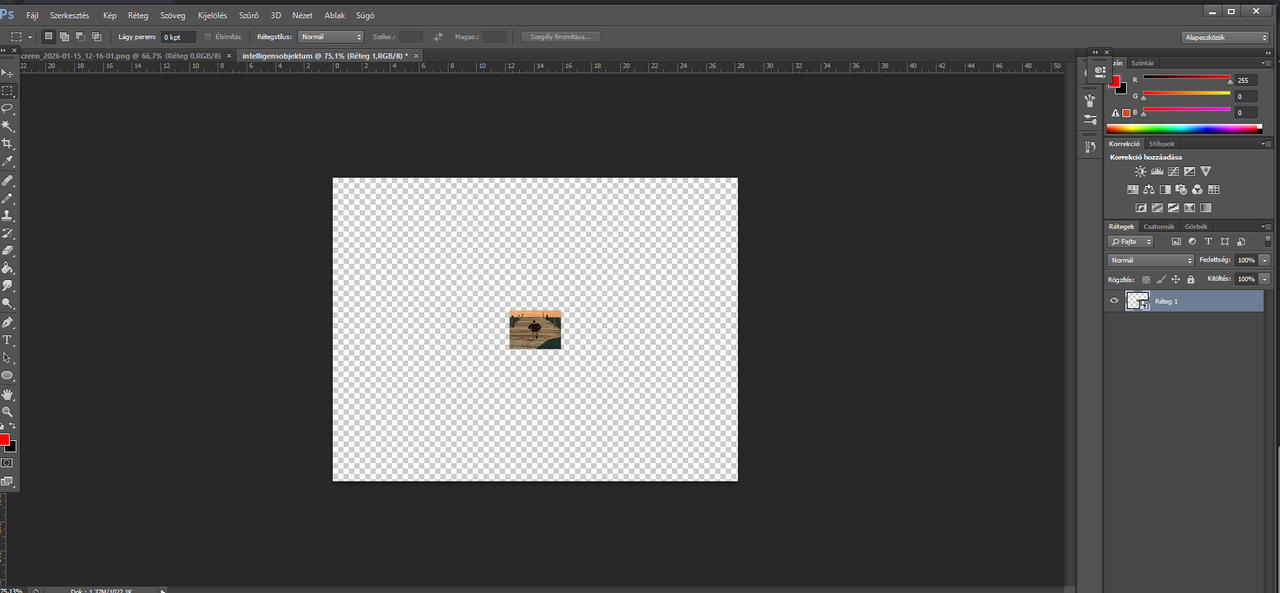
Eredeti méret visszaállítása után:

22.png
Nem lett homályos/pixeles miután eredeti méretére állítottam vissza, tiszta maradt.
Ha meg akarod szüntetni az intelligens objektumot, ismét jobb click a rétegre és ''Réteg raszterizálása'' lehetőségre kattintassz.


Kicsit kibővítettem ha nem probléma.
Most csak ezek jutottam eszembe, megpróbáltam összeszedni néhány dolgot ami az eszembe jutott.
 
Utoljára szerkesztve: